Ideen in WhatsApp an dich selbst, Aufgaben über Erinnerungen in der Kalender-App, Notizen auf Zetteln, Links in irgendeinem Browser-Tab. Wenn dir das bekannt vorkommt, bist du nicht allein. Genau das höre ich von vielen Solopreneurinnen, mit denen ich arbeite.
Viele denken dann: Ich brauche ein richtiges System, um alles an einem Ort zu sammeln und zu organisieren. Am besten in Notion. Das ist auch eine super Idee. Aber bevor du Zeit und Geld in ein großes Setup steckst, darfst du erst mal herausfinden, ob Notion überhaupt zu dir passt. Dafür habe ich dir eine kleine Notion-Inbox gebaut. Und nein, das ist kein weiteres E-Mail-Postfach, sondern ein Sammelort für deine Gedanken, Ideen, Aufgaben und Notizen: eine Seite, ein Button, eine Datenbank. Mehr nicht.
In diesem Artikel zeige ich dir, wie die Inbox aufgebaut ist, wie du damit arbeitest und wie du sie Schritt für Schritt zu deinem eigenen System ausbauen kannst. Mit der Anleitung kannst du sie ganz leicht selbst nachbauen. Du kannst sie dir aber auch fertig holen: Ich habe sie als Template vorbereitet, das du einfach in deinen Notion-Workspace duplizierst und sofort damit loslegst.
Warum ein kleiner Anfang so viel bringt
Dass Ideen verloren gehen und Aufgaben untergehen, liegt selten am fehlenden Tool. Das eigentliche Problem ist, dass Informationen an zu vielen Orten landen. Jeder Ort für sich ist praktisch, aber zusammen kosten sie dich jeden Tag Zeit: suchen, dich erinnern, wo du etwas notiert hast, doppelt aufschreiben.
Die Inbox setzt genau da an. Sie hat zwei Aufgaben:
- Notion kennenlernen, ohne Risiko. Du merkst nach ein, zwei Wochen, ob sich Notion für dich gut anfühlt, ob du gern damit arbeitest und ob das Look and Feel zu dir passt.
- Eine Gewohnheit aufbauen. Du trainierst dir an, dass alles, was dir im Alltag begegnet, an einem Ort landet. Aufgaben, Ideen, Notizen, Links.
Diese Gewohnheit ist der eigentliche Hebel. Das schönste Notion-System bringt nichts, wenn die Infos am Ende doch wieder in WhatsApp landen. Sitzt die Gewohnheit, hast du die beste Grundlage, um später genau die Bausteine anzubauen, die du wirklich brauchst.
So ist die Inbox aufgebaut
Die Inbox ist absichtlich schlicht gehalten. Alles, was du brauchst, siehst du auf einen Blick.
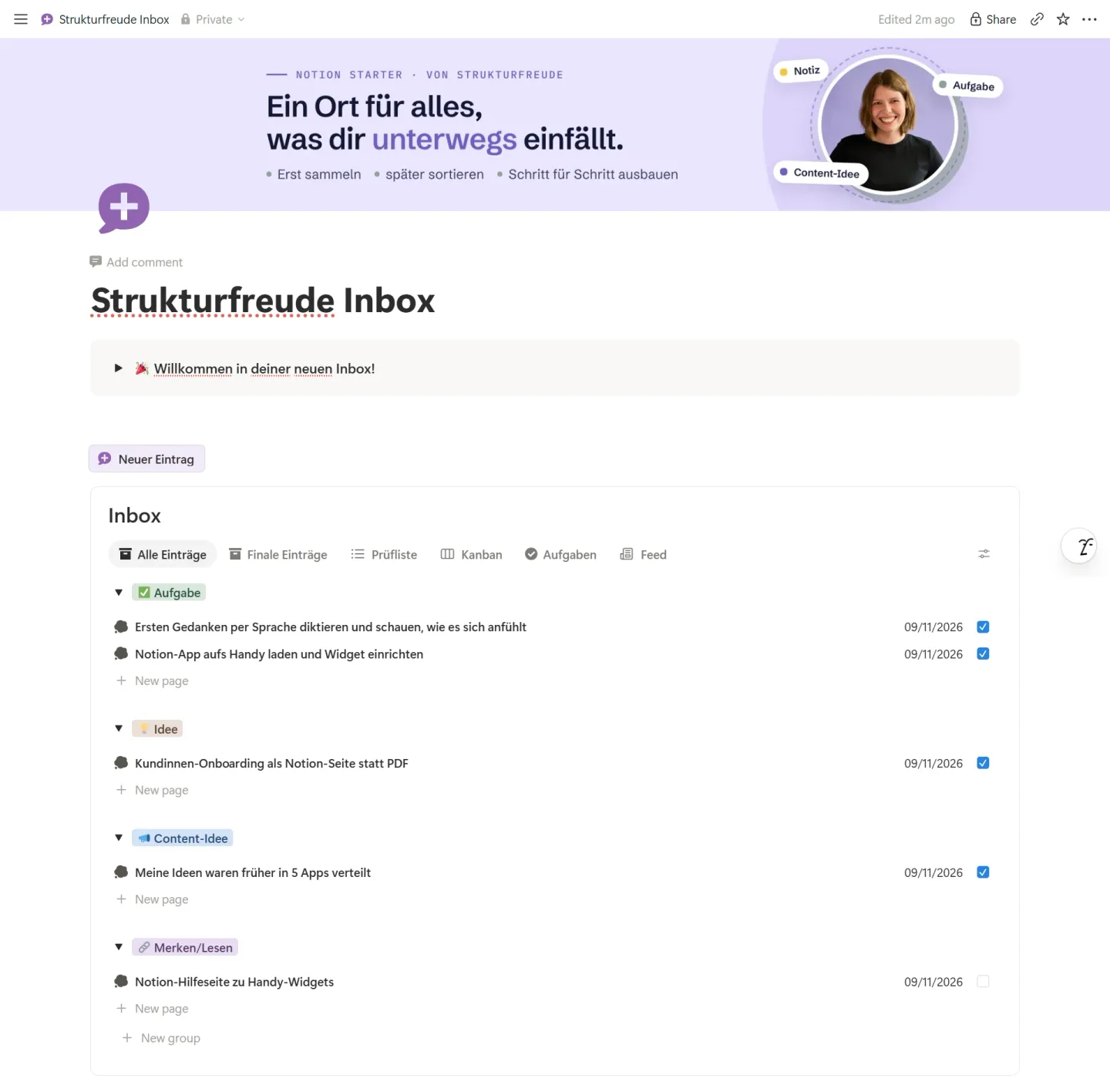
- Der Button „Neuer Eintrag“ legt mit einem Klick eine neue Seite in der Datenbank an.
- Die Datenbank „Inbox“ ist dein Sammelort. Jeder Eintrag ist eine eigene Seite.
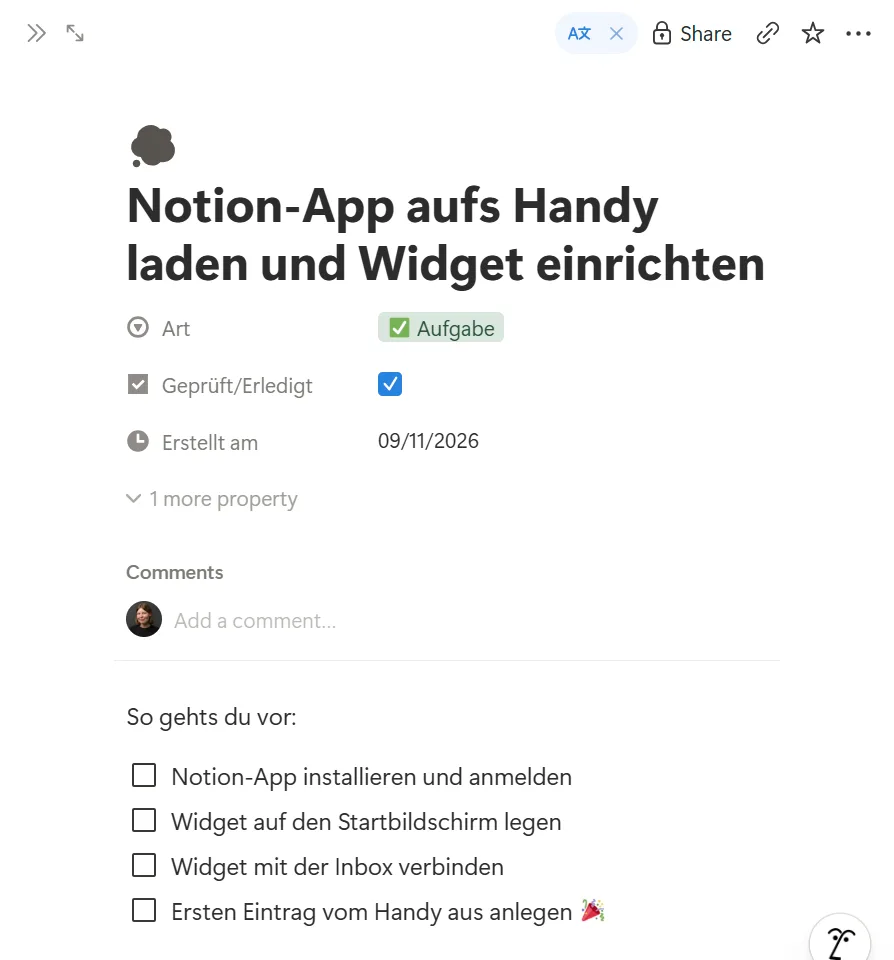
Öffnest du einen Eintrag, siehst du seine Eigenschaften. Damit beschreibst du jede Seite in der Datenbank genauer:
- Der Titel ist dein Gedanke in einem Satz. Das ist das einzige Pflichtfeld.
- Art ordnet ein, was es ist: Aufgabe, Idee, Notiz, Content-Idee oder Merken/Lesen. Freiwillig.
- Geprüft/Erledigt ist ein Haken für dein regelmäßiges Sichten.
- Erstellt am füllt Notion automatisch aus. Damit du später noch nachvollziehen kannst, wie alt der Eintrag ist.
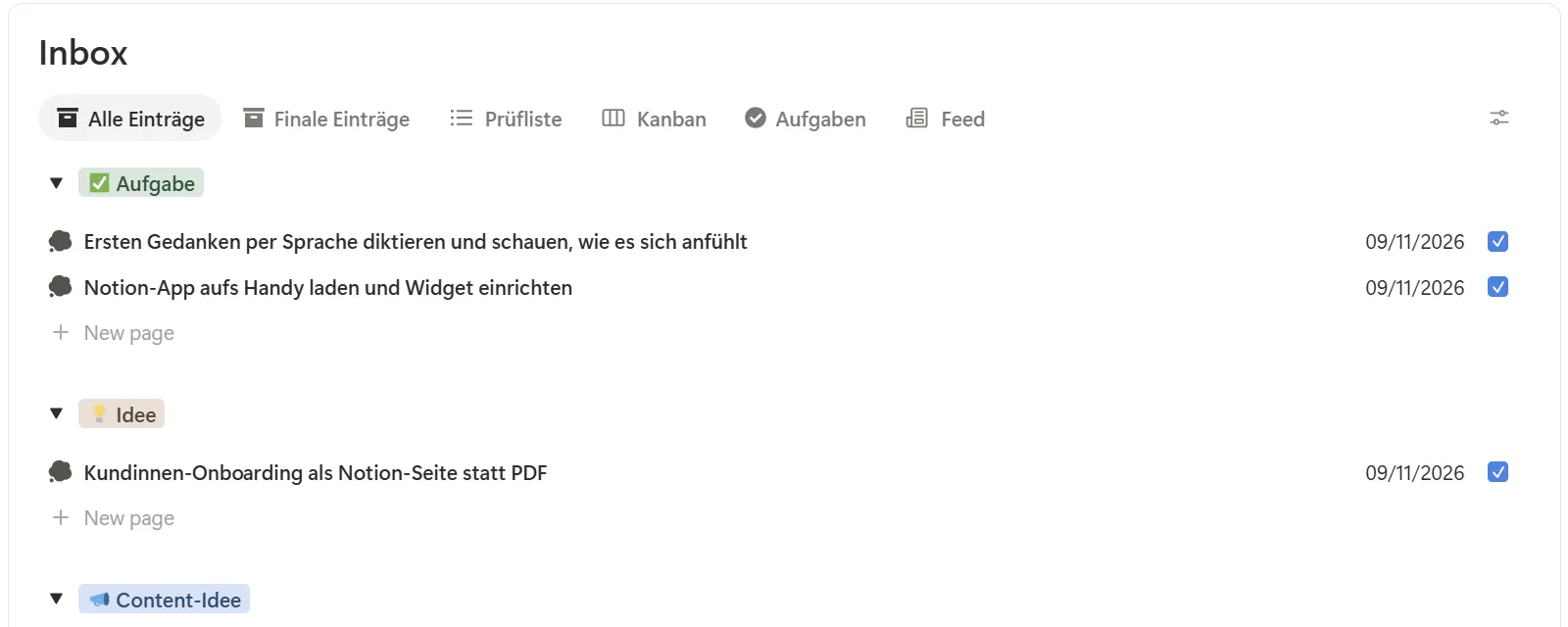
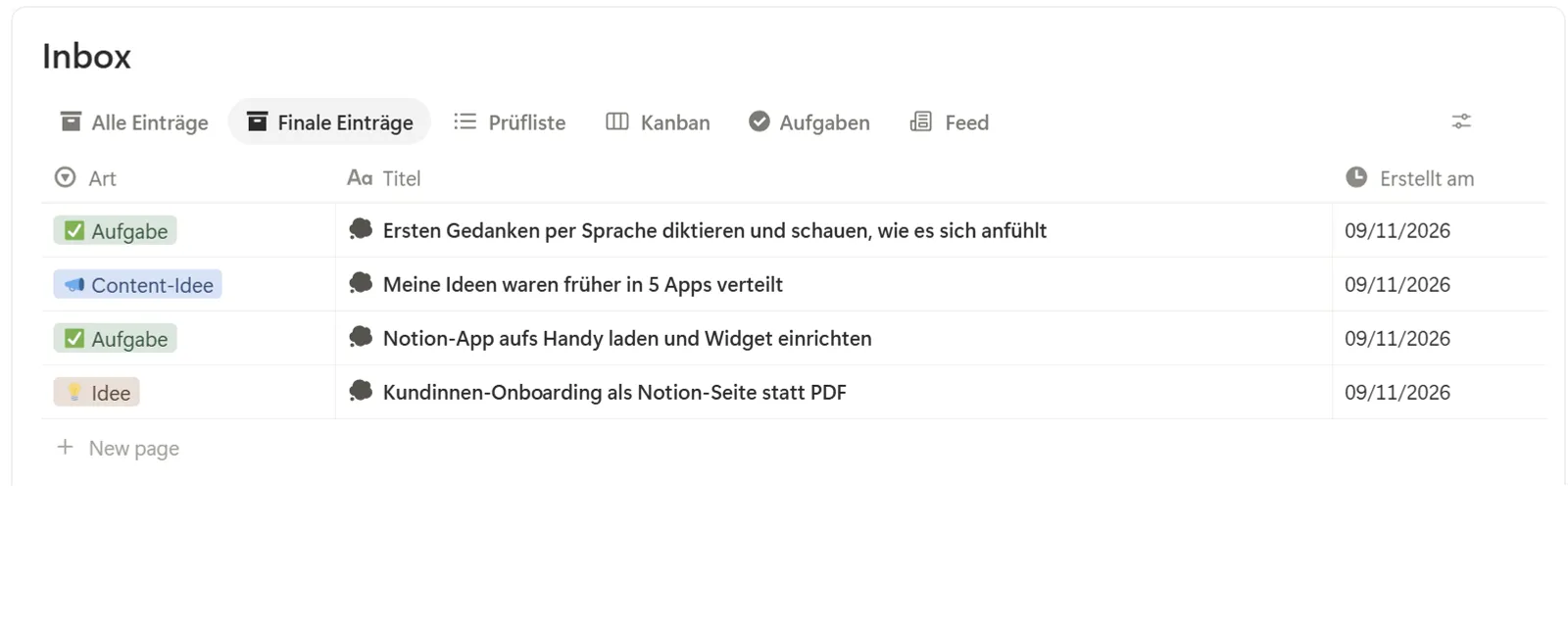
Das Praktische an Notion: Du kannst ganz unterschiedlich auf dieselben Einträge schauen. Die Daten bleiben immer dieselben, nur die Ansicht ändert sich. In der Inbox gibt es diese Ansichten:
- Alle Einträge zeigt alles, was in der Inbox landet, sortiert nach Art.
- Finale Einträge zeigt alles, was du schon gesichtet hast.
- Prüfliste zeigt nur, was du noch nicht gesichtet hast. Hier entscheidest du, was mit einem Eintrag passiert und ob du ihn behalten willst. Das ist die Ansicht für dein Review.
- Kanban zeigt deine finalen Einträge als Board, mit einer Spalte pro Art.
- Aufgaben zeigt nur die Einträge der Art Aufgabe.
- Feed zeigt deine neuesten Einträge untereinander, ähnlich wie in einem Social-Media-Feed.
Ansichten kannst du jederzeit hinzufügen oder löschen, je nachdem, wie du am liebsten auf deine Einträge schaust.
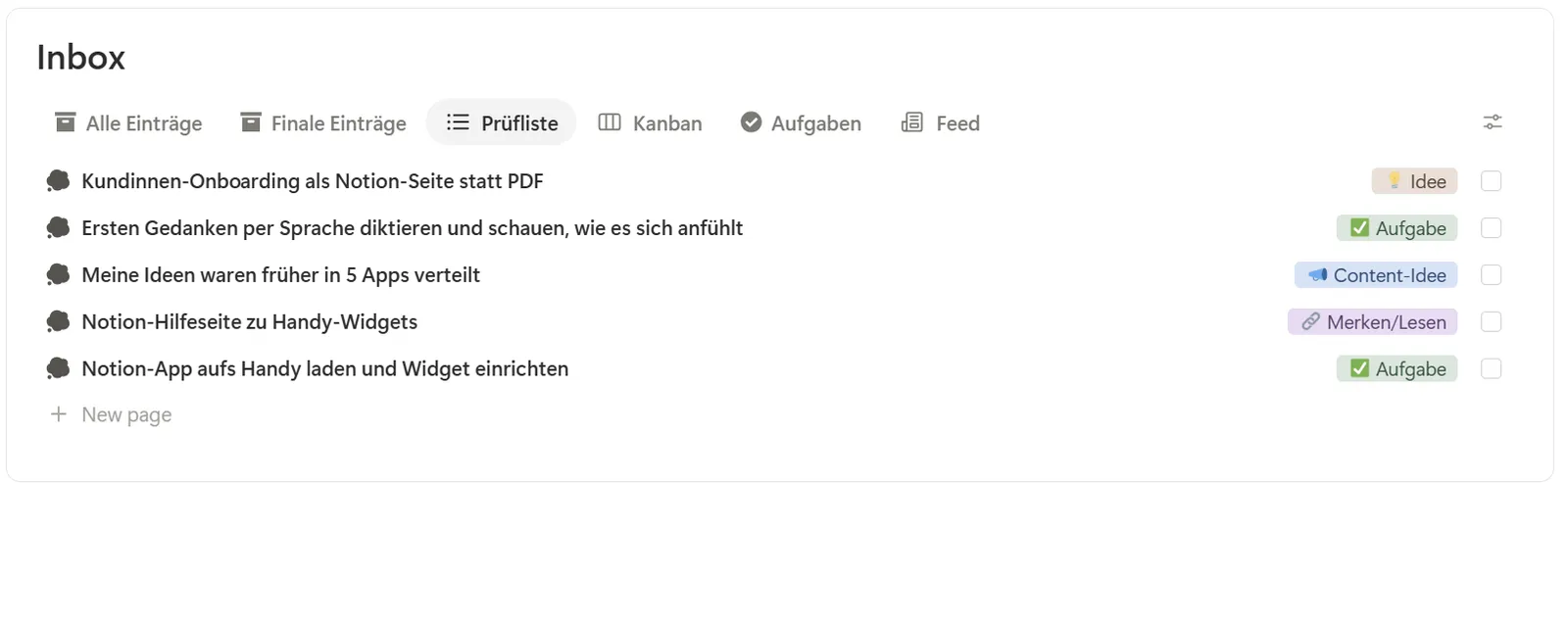
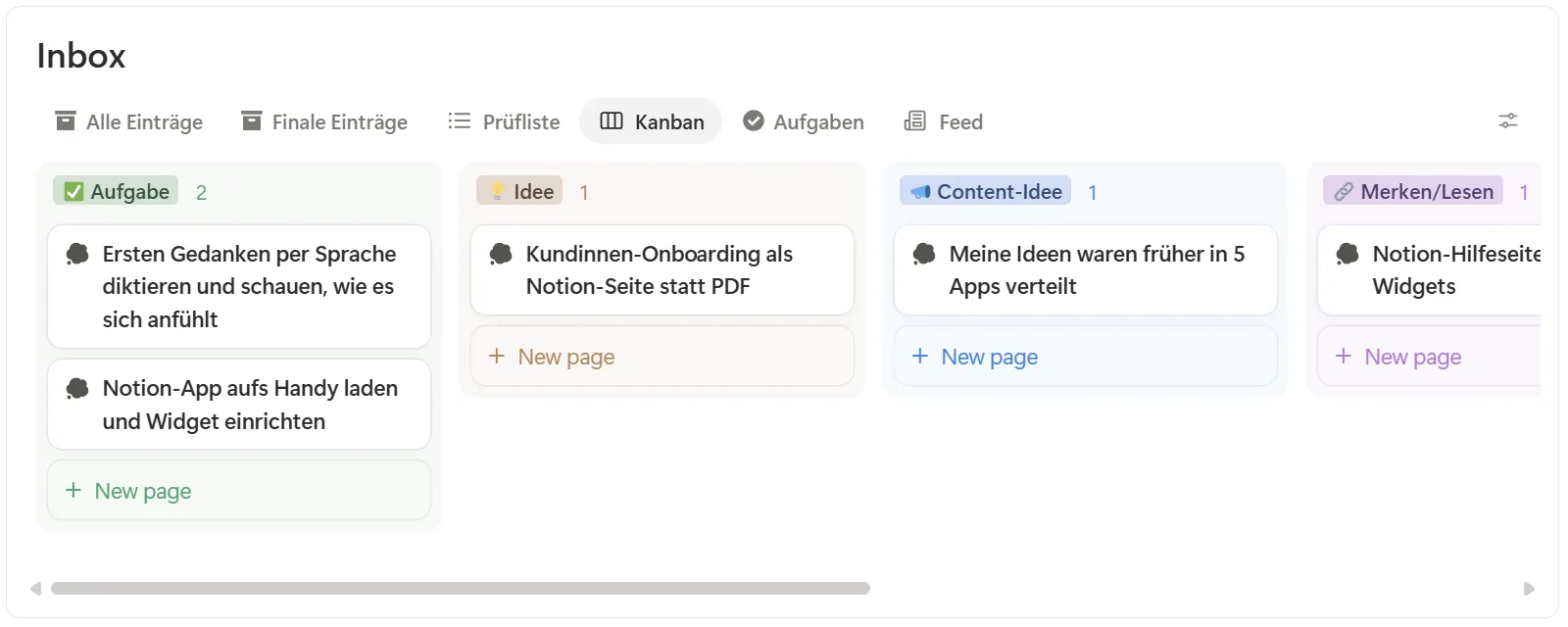
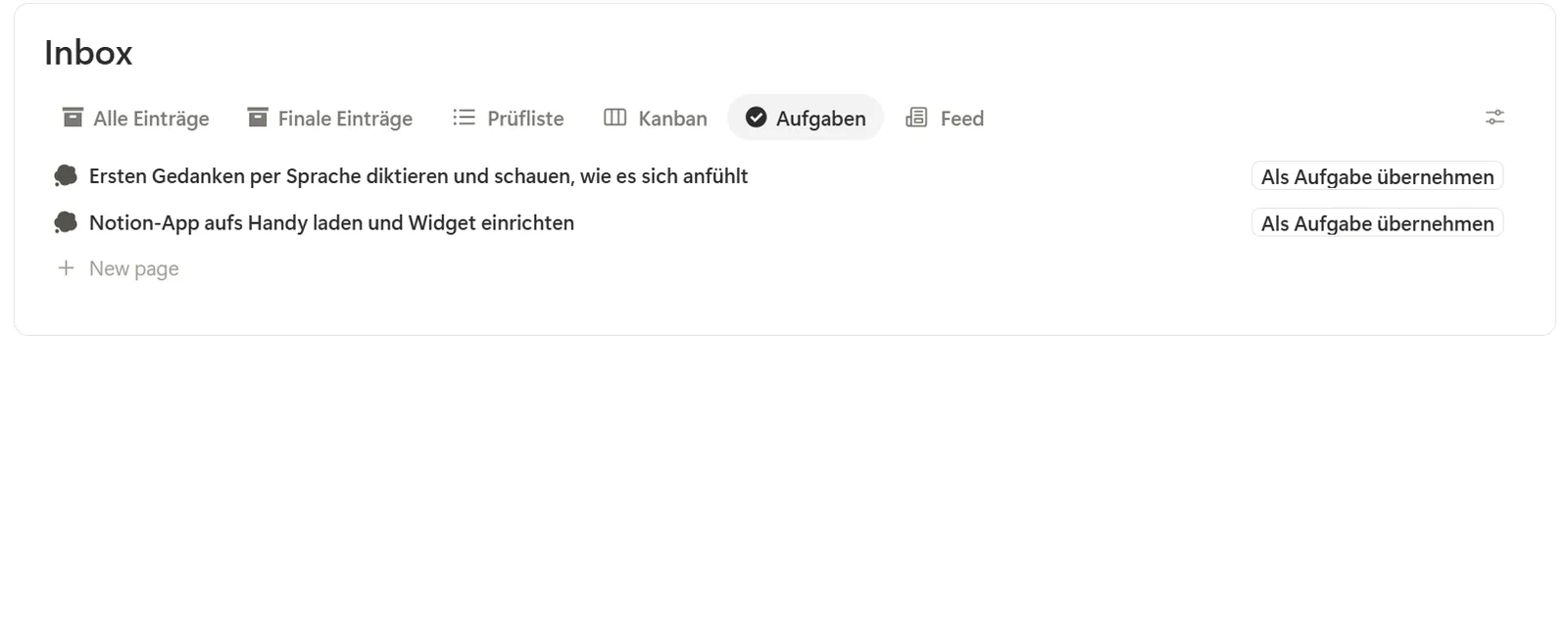
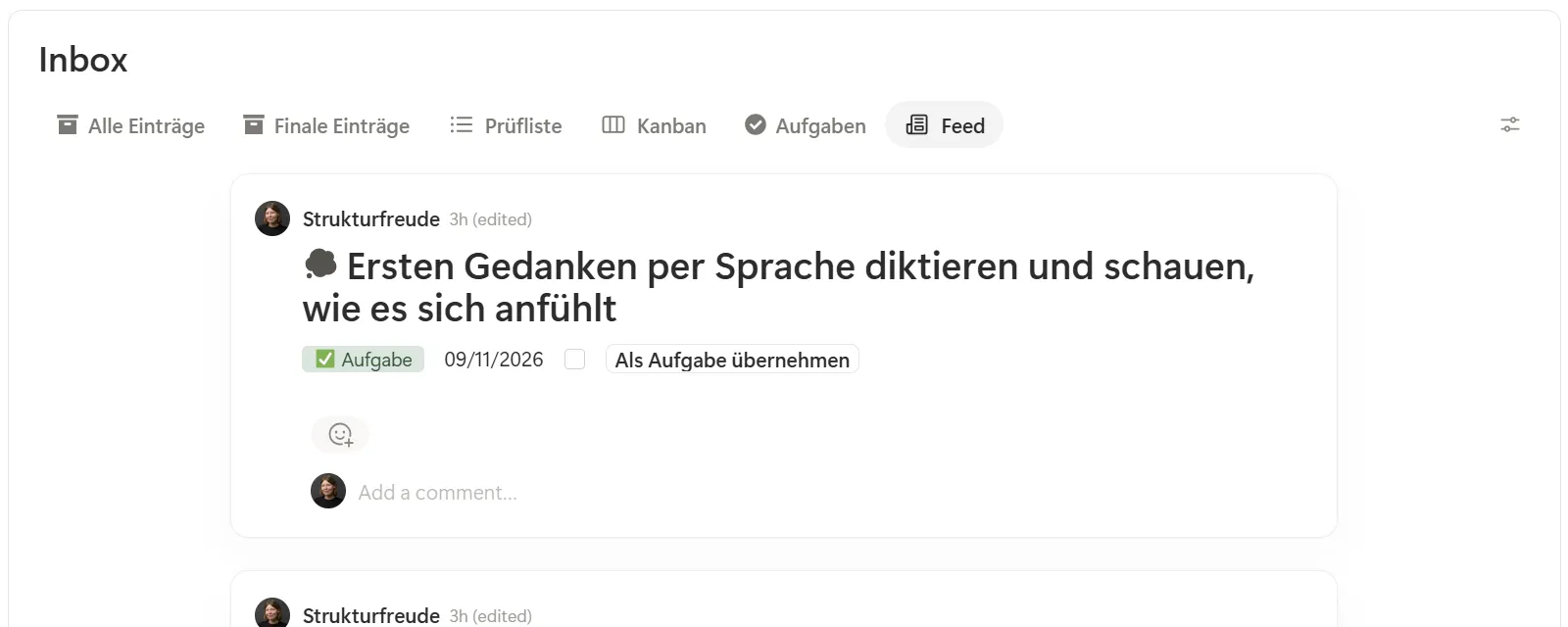
Hinweis: Die Inbox ist kein Aufgabenmanagement-System. Sie ist für deinen Braindump da. Fällt dir in der Bahn eine Aufgabe ein, schreibst du sie nicht auf einen Zettel, der am Ende verloren geht, sondern wirfst sie erst mal hier rein. Wie du Aufgaben danach sauber weiterorganisieren kannst, dazu gebe ich dir weiter unten noch einen Hinweis.
Der wichtigste Grundsatz: Erst rein, sortieren später. Wenn du beim Erfassen überlegen musst, ob etwas eine Idee oder eine Notiz ist, lass die Art einfach leer. Hauptsache, der Gedanke ist gesichert.
So arbeitest du mit der Inbox
1. Template in dein Notion holen
Öffne den Link aus der Mail und klick oben rechts auf Duplizieren. Die Inbox landet in deinem eigenen Workspace. Ab jetzt arbeitest du nur noch in deiner Kopie.
2. Einen Gedanken festhalten
Klick auf Neuer Eintrag und schreib deinen Gedanken als Titel, zum Beispiel „Newsletter mit Jahresrückblick im Dezember“. Seite schließen, fertig. Notion speichert automatisch.
3. Einordnen, wenn du magst
Öffne den Eintrag und wähl bei Art aus, was es ist, in diesem Fall also „Idee“. Das kannst du sofort machen oder erst beim Review.
4. Mehr Platz für Gedanken
Manchmal reicht ein Satz nicht. Unter den Eigenschaften ist die ganze Seite frei für Details, Links oder Fotos. In unserem Beispiel ergänzen wir noch eine Inspiration: „Vielleicht mit den 3 schönsten Kundinnenprojekten?“
5. Die Inbox aufs Handy holen
Die meisten Gedanken kommen (zumindest mir) unterwegs. Deine Inbox kannst du in der Notion-App ganz normal öffnen und dort genauso nutzen wie am Laptop. Noch schneller geht es aber mit einem Widget auf dem Startbildschirm:
- Notion-App installieren und mit demselben Konto anmelden.
- Lange auf den Startbildschirm drücken, Widget hinzufügen wählen und nach Notion suchen.
- Widget aussuchen. Notion bietet dir verschiedene Widgets an. Wenn ich schnell Gedanken festhalten will, nutze ich am liebsten das kleine Plus, das Widget „Quick Note“.
- Tippst du auf das Plus, öffnet sich eine leere Notion-Seite. Unten links wählst du aus, in welcher Datenbank sie landen soll, in unserem Fall die Inbox. Dann schreibst du wie am Laptop deinen Titel und darunter deinen Text und tippst auf Erledigt. Der Eintrag landet genauso in der Inbox, als hättest du ihn am Laptop über den Button angelegt.
Ab jetzt ist ein neuer Eintrag nur einen Tipp entfernt.
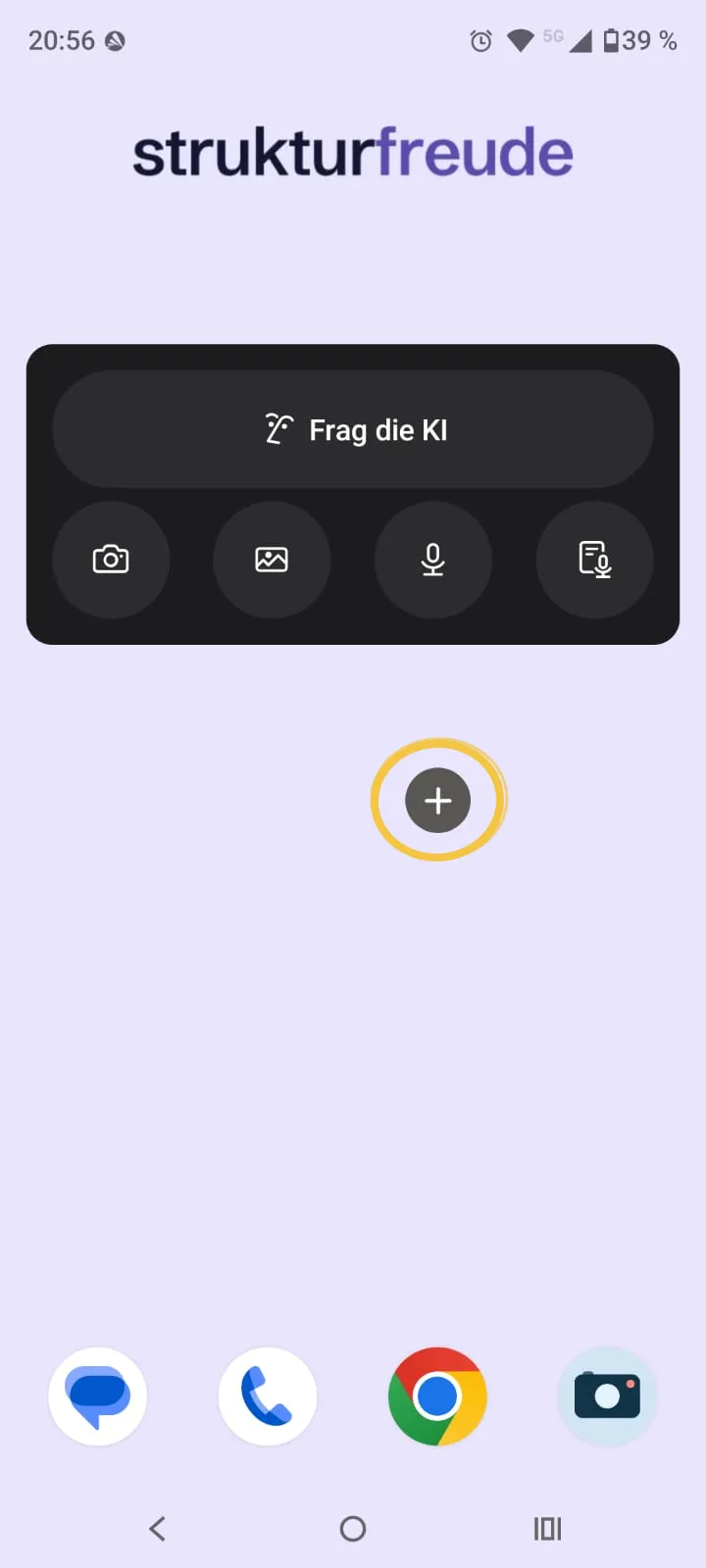
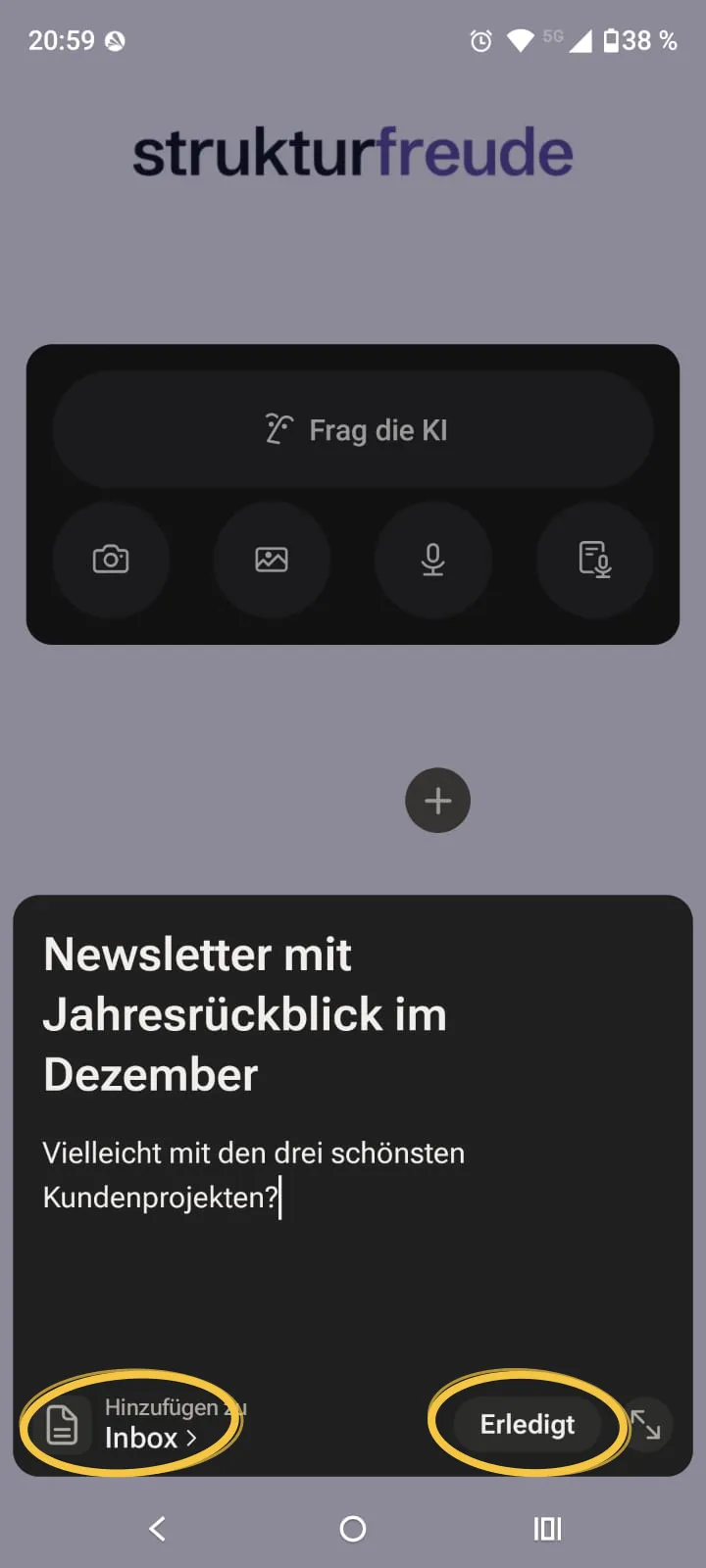
Tipp: Notion hat noch mehr Widgets, mit denen du unterwegs schnell an die richtige Stelle kommst. Du kannst zum Beispiel eine einzelne Seite als Widget anlegen, die beim Antippen direkt deine Inbox öffnet. Oder du markierst die Inbox oben rechts mit dem Stern als Favorit und nutzt das Favoriten-Widget, das dir nur deine Favoriten zeigt. Probier ruhig ein bisschen herum, was dir im Alltag am meisten hilft.
6. Sprechen statt tippen
Du denkst lieber laut? Dann nutz die Spracheingabe deines Handys: Wenn die Tastatur offen ist, findest du dort ein kleines Mikrofon-Symbol. Antippen, einsprechen, fertig. Das ist eine Funktion deiner Handy-Tastatur, nicht von Notion. Deshalb klappt das auch mit der kostenlosen Notion-Version. Und unsortiert ist völlig okay.
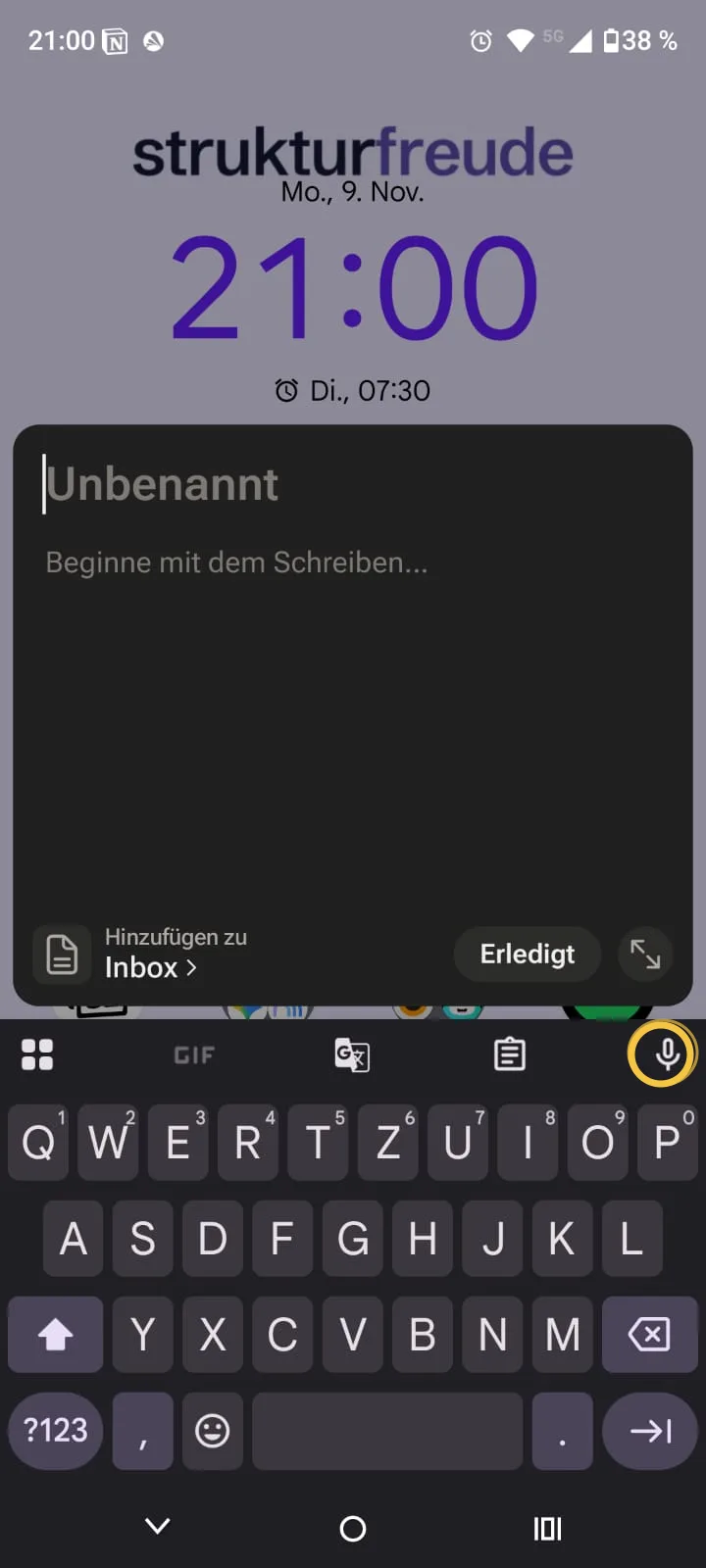
Hinweis: Dein Handy meldet „keine Berechtigung“? Dann darf deine Tastatur-App noch nicht aufs Mikrofon zugreifen. So gibst du es frei:
Android: Einstellungen → Apps → Gboard (bzw. deine Tastatur) → Berechtigungen → Mikrofon → Zulassen
iPhone: Dort heißt die Funktion „Diktieren“. Einstellungen → Allgemein → Tastatur → Diktierfunktion aktivieren
Mit KI geht es noch bequemer: Im Notion-Widget kannst du direkt „Frag die KI“ öffnen, zum Beispiel sagen „Ich hab was Neues für meine Inbox“ und deinen Gedanken einsprechen. Die Notion-KI legt den Eintrag dann für dich an. Dafür brauchst du allerdings den Business-Plan. Arbeitest du schon mit Claude, kannst du auch Claude mit Notion verbinden und darüber Einträge anlegen.
7. Webseiten direkt in die Inbox schicken
Du findest einen Artikel, den du später lesen willst? Dann musst du den Link nicht abtippen. Schick die Seite einfach direkt in deine Inbox. Der Inhalt der Seite kommt dabei gleich mit.
Am Handy: Im Browser oben rechts auf die drei Punkte tippen, dann auf Teilen… und Notion auswählen. Es öffnet sich dasselbe Fenster wie beim Widget: unten Inbox wählen und auf Erledigt tippen.
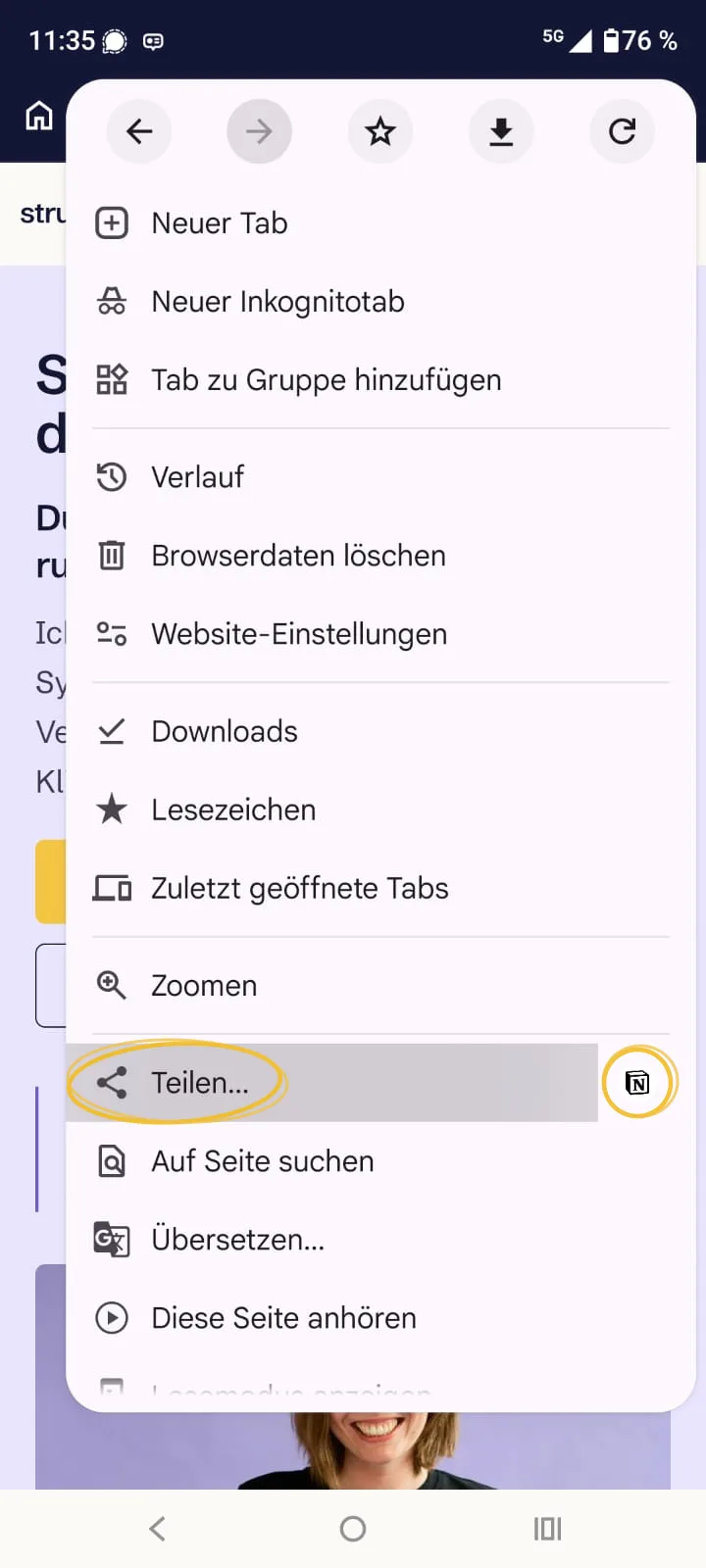
Am Laptop: Dafür gibt es den Notion Web Clipper, eine kostenlose Browser-Erweiterung. Einmal installieren, dann auf einer Webseite oben rechts auf das Notion-Symbol klicken, bei Add to die Inbox auswählen und auf Save page klicken.
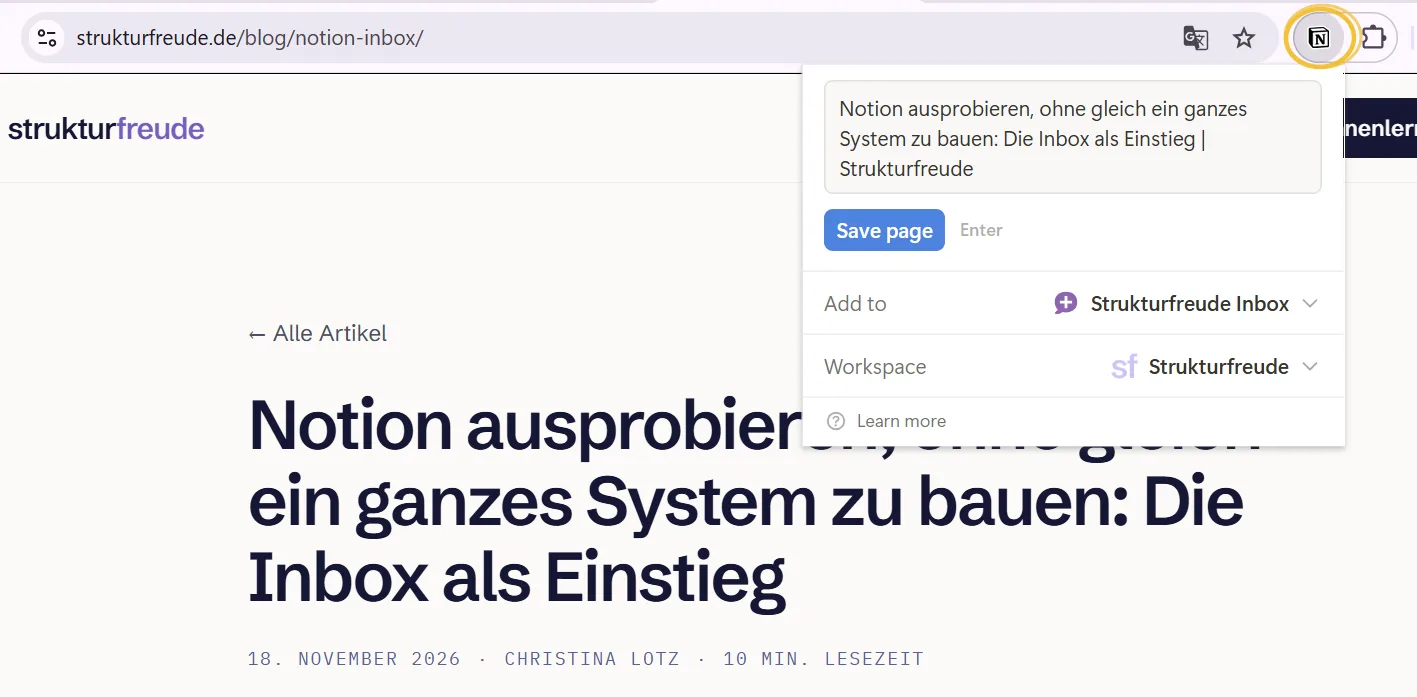
Beim nächsten Sichten gibst du dem Eintrag dann die Art „Merken/Lesen“.
8. Regelmäßig sichten
Wie oft du in die Inbox schaust, hängt davon ab, wie viel bei dir reinkommt. Landet viel darin, lohnen sich ein paar Minuten am Tag, damit sich nichts anstaut. Für den Anfang reicht aber auch einmal pro Woche. Dann nimm dir zehn bis fünfzehn Minuten und öffne die Prüfliste. Geh die Einträge kurz durch: Art ergänzen, Kleinigkeiten direkt erledigen, Überholtes löschen. Dann den Haken bei Geprüft/Erledigt setzen, und der Eintrag verschwindet aus der Liste. Weg ist er aber nicht: Er bleibt in deiner Inbox und taucht unter Finale Einträge auf. So baust du dir ganz nebenbei dein eigenes Archiv auf. Es stört dich im Alltag nicht, ist aber da, wenn du etwas wiederfinden willst.
Tipp: Trag dir das Review als festen Termin ein, zum Beispiel jeden Abend fünf Minuten oder freitags nach dem Mittagessen. So wird es zur Routine.
9. Nach zwei Wochen hinschauen
Nutze die Inbox zwei Wochen lang konsequent. Danach frag dich:
- Habe ich wirklich alles hier gesammelt?
- Fühlt es sich besser an mit dem Gedanken, alles an einem Ort zu haben?
- Wo bin ich doch ausgewichen, und warum?
- Macht es mir Spaß, hier reinzuschauen?
Wenn die Antworten gut klingen: Glückwunsch, du hast eine Gewohnheit aufgebaut, und Notion passt zu dir.
Und wenn nicht? Auch das ist ein Ergebnis, denn du weißt jetzt, was du brauchst und was nicht. Die Inbox ist ein Vorschlag von mir, der funktionieren kann, aber nicht muss. Jeder Mensch denkt anders, und ich bin überzeugt: Jeder Mensch hat und braucht seine eigene Struktur. Ziel sollte immer sein, dass sich das Tool an dich anpasst und nicht du dich an das Tool.
Frag dich deshalb: Hat dir Notion an sich gefallen, also das Look and Feel und die Art zu arbeiten, und hat nur der Weg nicht gepasst, wie die Infos reinkommen? Dann lohnt es sich, genau daran zu schrauben. Und wenn du sagst: Nee, das war gar nichts für mich? Dann auch Glückwunsch: Du weißt jetzt, dass Notion nicht dein Tool ist, und kannst dir in Ruhe andere anschauen.
Und dann? So wächst deine Inbox mit
Du hast jetzt einen Ort, an dem die Dinge reinlaufen und nicht mehr verloren gehen. Damit steht dein Fundament. Von hier aus kannst du Schritt für Schritt genau die Bausteine anbauen, die du im Alltag brauchst. Ein paar Beispiele:
Mit Kategorien arbeiten
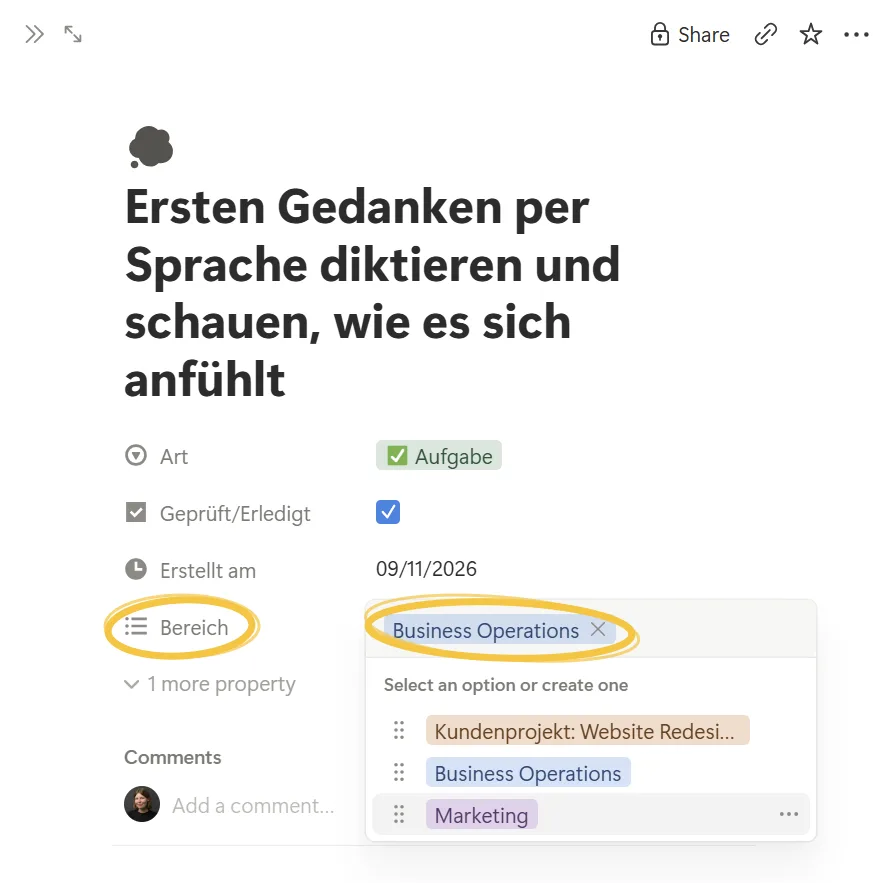
Der einfachste nächste Schritt passiert direkt in der Inbox: eine zusätzliche Eigenschaft wie Bereich oder Projekt, zum Beispiel Kundinnen, Marketing oder Angebot. So siehst du schon beim Sichten, wozu ein Gedanke gehört.
Aufgaben in eine eigene Liste schicken
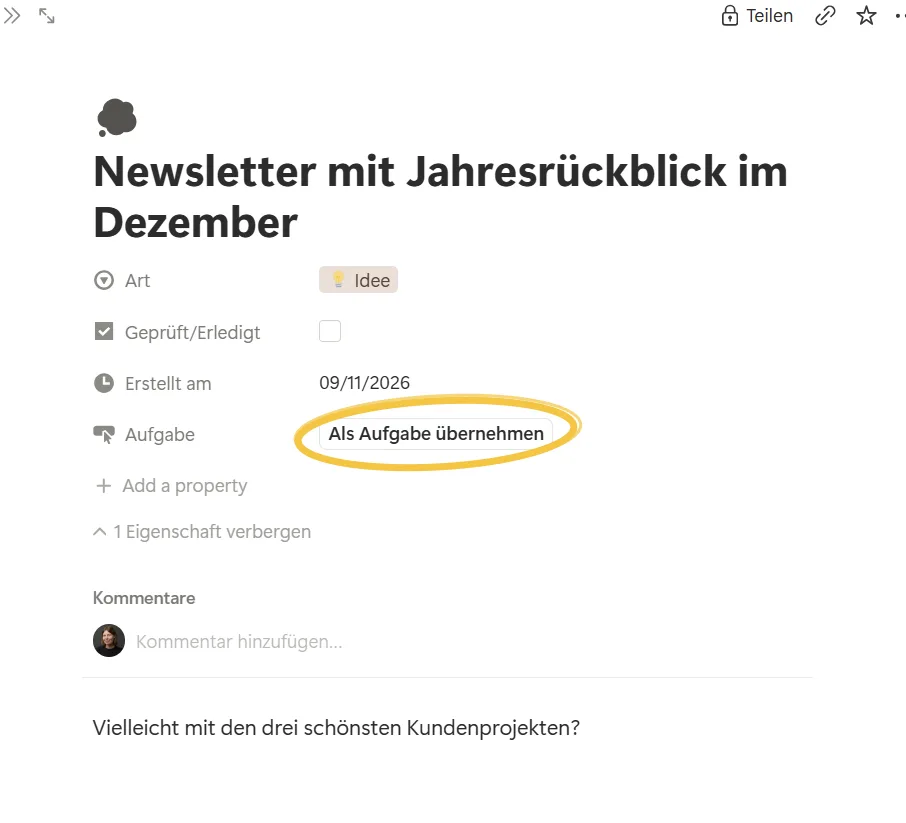
Wenn sich viele Aufgaben sammeln, bekommen sie ihre eigene Datenbank. Ein Button Als Aufgabe übernehmen im Eintrag schiebt den Gedanken mit einem Klick dorthin. Aus der Newsletter-Idee wird so eine echte Aufgabe mit Fälligkeitsdatum.
Ressourcen im Wissensspeicher ablegen
Artikel, Links oder Dokumente, die du unterwegs reingeworfen hast, verschiebst du beim Review in einen Wissensspeicher. Das Prinzip ist dasselbe wie bei den Aufgaben: Auch dein Wissen bekommt eine eigene Datenbank. Das lohnt sich, denn gerade dein Wissensspeicher wird mit der Zeit stark wachsen. Legst du die wichtigen Dinge dort sauber ab, findest du sie auch in einem Jahr noch und kannst gut damit arbeiten. Und deine Inbox bleibt leicht.
Projekte verbinden
Manche Einträge deiner Inbox gehören zu einem bestimmten Projekt, egal ob Aufgabe, Idee oder Notiz. Mit einer Projektdatenbank kannst du sie verknüpfen. Dann siehst du im Projekt alle Aufgaben, Notizen und Ressourcen auf einen Blick, egal wo sie entstanden sind.
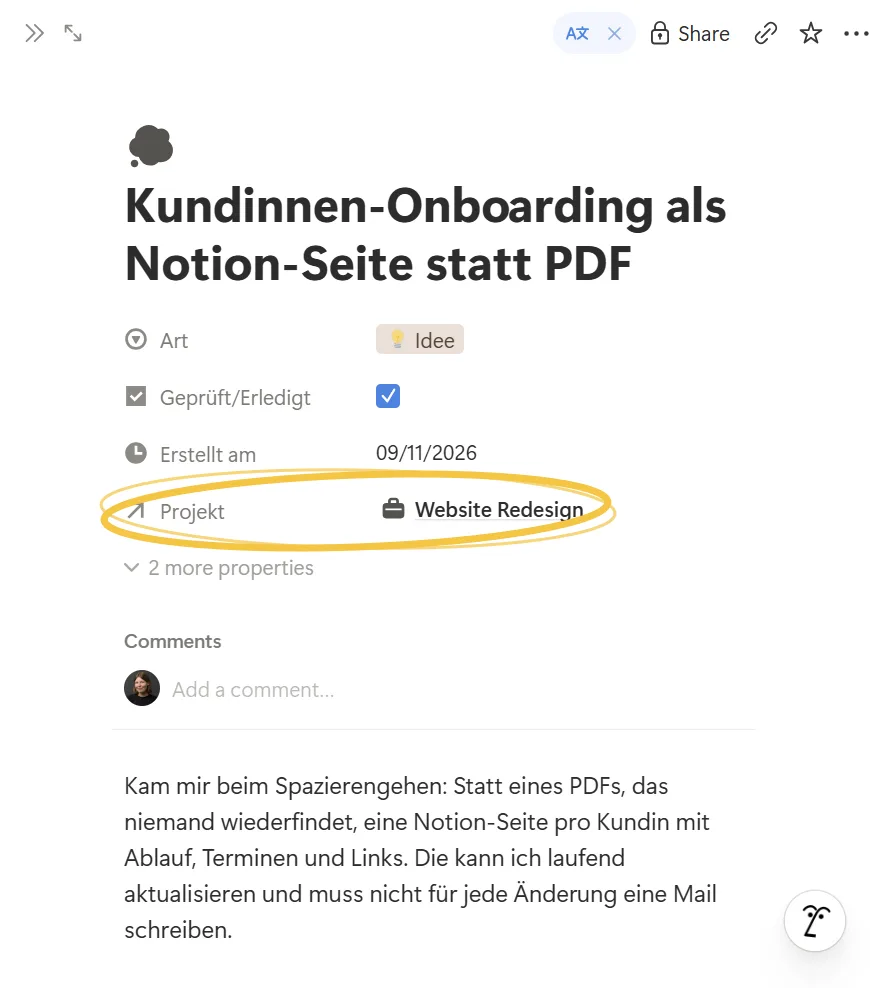
So entsteht deine eigene Infrastruktur, langsam und passend zu dir. Kein fertiges System von der Stange, sondern Module, die du wirklich nutzt und die zu dir und deinem Alltag passen.
Bonus: Mit KI in deinen Notizen suchen
Wenn du merkst, dass Notion dein Ort ist, lohnt sich ein Blick auf die bezahlten Pläne mit Notion AI. Dann musst du gar nicht mehr selbst suchen. Du fragst einfach: „Was habe ich mir zum Thema Newsletter notiert?“, und die KI durchsucht deine Inbox, Aufgaben, Projekte und deinen Wissensspeicher für dich. Sprachnachrichten kannst du dort außerdem direkt einsprechen und zusammenfassen lassen.
Fang klein an
Du musst nicht alles auf einmal lösen. Ein Ort, an dem deine Gedanken sicher landen, ist der beste erste Schritt. Alles andere darf wachsen, wenn du es brauchst.
Und wenn du nach den zwei Wochen merkst: Ich will mehr daraus machen, aber nicht alles allein austüfteln? Dann melde dich gern bei mir. Genau das ist mein Ding: Wir schauen gemeinsam, wie du arbeitest, und bauen dann die Bausteine in Notion individuell, die wirklich zu deinem Alltag passen.